
Si eres usuario de Adobe Photoshop seguramente te habrás daddo cuenta que después de estar un tiempo trabajando con una imagen se vuelve más lento Photoshop, pues existe un truco para hacerlo más rápido, dicho truco consiste en recortar los niveles de caché y hacer que no se guarden las vistas previas de las imágenes, con tan sólo cambiar estas configuraciones vas a tener una aplicación más ágil.
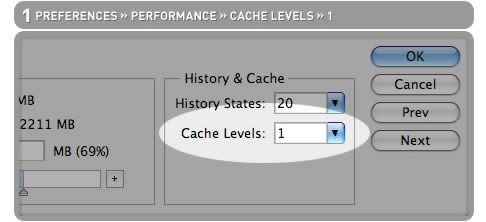
El primero paso consiste en reducir los niveles del caché, para eso debes ir a Preferencias -> Rendimiento -> Niveles del caché y ahí pones un 1 como valor
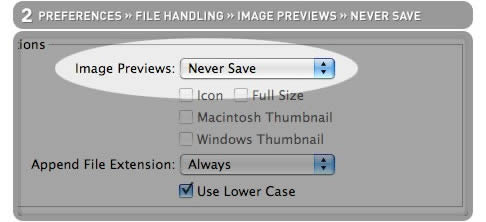
El segundo paso consiste en desactivar el guardado de las vistas previas de las imágenes, para eso debes ir a Preferencias -> Manejo de archivos -> Previos de imágenes, ahí elige la opción, nunca guardar.
(Vía Make Photoshop Faster)