
Cómo filtrar mensajes en Gmail

4 comentarios Renata Franco Por On 18 de enero de 2011

Usando Gmail ayer me di cuenta que no sabía cómo filtrar mensajes de una fecha específica cuando hacía una búsqueda. Me frustré bastante con esto y decidí averiguar cómo lograrlo. Conseguí unos parámetros que no son solo para fechas sino también para buscar de otras maneras. Incluso podemos usar varios si es necesario para conseguir lo que estamos buscando.
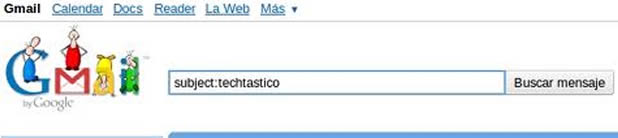
Simplemente debes loguearte a tu cuenta de Gmail y ve a la caja de búsqueda que queda arriba a la izquierda. Ahí puedes usar estas opciones:

  • from:xxx@abc.com
  • to:yyy@xyz.com
  • subject:greeting
  • after:YYYY/MM/DD
  • before:YYYY/MM/DD

Lo que está en negrita siempre debe ir así y aunque esté en inglés funciona bien con un Gmail que sea en español. El resto tienes que sustituirlo con la información que estés buscando. Cada uno significa una cosa distinta. “From” es para buscar correos recibidos desde un remitente, “To“, es para filtrar por los correos que le hayas enviado a alguien, “Subject” es poner el asunto de lo que buscas (deben ser al menos una palabra exacta) y por último las opciones de las fechas: “After” (después) y “Before” (antes).

Si quieres puedes usar varias de estas opciones a la vez para que la búsqueda se haga más precisa. Por ejemplo, si vas a buscar un correo que te envío Techtastico el pasado 24 de Diciembre, entonces el filtro sería así:

from:contacto@techtastico.com after:2010/12/23 before:2010/12/25

Esto debería ayudarte bastante buscando cosas específicas dentro de Gmail. A mí sí me ayudó bastante. Y si tienen otro método, expliquen en los comentarios.

2 comentarios

  1. sansa
    21 de enero de 2011 at 5:23 PM #

    Una opción más sencilla para cualquiera es usar las opciones de búsqueda. EL enlace para abrirlas está a la derecha de la caja de búsqueda.

    Una vez dentro, podemos indicar de forma simple los parámetros de búsqueda:

    DE:
    PARA:
    Asunto:
    Buscar: Aquí hay un desplegable donde podemos indicar si queremos buscar en recibidos, o enviados o cualquier etiqueta
    Contiene las palabras:
    No contiene:
    Si tiene adjuntos o no
    Y la fecha donde le podemos dar una horquilla de tiempo alrededor de la fecha que queremos buscar

  2. sansa
    21 de enero de 2011 at 5:24 PM #

    Una opción más sencilla para cualquiera es usar las opciones de búsqueda. El enlace para abrirlas está a la derecha de la caja de búsqueda.

    Una vez dentro, podemos indicar de forma simple los parámetros de búsqueda:

    DE:
    PARA:
    Asunto:
    Buscar: Aquí hay un desplegable donde podemos indicar si queremos buscar en recibidos, o enviados o cualquier etiqueta
    Contiene las palabras:
    No contiene:
    Si tiene adjuntos o no
    Y la fecha donde le podemos dar una horquilla de tiempo alrededor de la fecha que queremos buscar

    Espero que sirva para complementar tu información

2 trackbacks

  1. [...] tendrás opciones para poner todo lo que necesites para esconder lo que necesites. Puedes crear tantos filtros como quieras, poniendo tantas opciones como desees. Si quieres filtrar a un usuario completamente [...]

  2. [...] Digamos que estás recibiendo correos desagradables de alguien en tu cuenta de Gmail. Puedes usar la opción de “Marcar como Spam“, pero eso quiere decir que cuando vayas a la carpeta respectiva todavía verás que está ahí ese o esos correos indeseados. La mejor opción es que se eliminen completamente y para hacer esto es muy simple gracias al uso de filtros. [...]

Deja un comentario

Tu dirección de correo electrónico nunca será compartida.

*