Guía para crear tu propia Hackintosh con Snow Leopard

Enlaces patrocinados:

Desde que Mac OS X es compatible con procesadores Intel han salido muchos métodos para poder instalar Mac OS X en una PC armada o portátil, lo que comúnmente se le conoce como Hackintosh, así que si en realidad tienes ganas de tener Mac OS X funcionando en una PC, aquí te traigo una guía que se publicó en Lifehacker donde podrás armar tu propia Hackintosh con Snow Leopard desde principio hasta el final.
Hackintosh con Snow Leopard

Una Hackintosh es una PC normal normal ajustada para ejecutar Mac OS X y ha sido siempre una opción atractiva para quienes no quieren pagar el alto precio de una iMac o MacBook. Pero si vas a hacer esto te recomiendo comprar una licencia de Snow Leopard que ahora cuesta $29 dólares, un precio muy accesible, aunque eso no quiere decir que no puedas usar una copia descargada de BitTorrent, en fin, en total aproximadamente una Hackintosh te cuesta unos $800 o $900 dólares que es con características similares a las de una Mac Pro de $2,500 dólares, ¿es mucha la diferencia? pues esta es una muy buena razón para comenzar.

El hardware para la Hackintosh

Esta es una lista de los componentes de hardware que necesitarás para poder armar tu Hackintosh:

  • Un gabinete ATX con fuente de poder de 500W.
  • Una tarjeta madre (Motherboard) GIGABYTE GA-EP45-UD3P Intel P45 ATX
  • Un procesador Intel Core 2 Quad 3.0GHz LGA 775 95W Quad-Core Processor
  • Una tarjeta de video GeForce 9800 GTX+ 512MB 256-bit GDDR3 PCI Express 2.0 x16
  • Dos tarjetas de memoria RAM Patriot Extreme Performance 4GB (2 x 2GB) DDR2 800 (PC2 6400) Dual Channel Kit Desktop Memory x 2 (para un total de 8GB)
  • Un disco duro Western Digital Caviar Green WD10EADS de 1 Terabyte SATA 3.0Gb/s 3.5″
  • Un quemador de CD/DVD con conexión SATA
  • Una tarheta de red 10/ 100/ 1000/ 2000Mbps PCI Copper Gigabit

Otras cosas que vas a necesitar para construir tu Hackintosh:

  • Una memoria USB de al menos 8GB
  • Una copia de Snow Leopard
  • Otra Mac o una Hackintosh, esto es solamente para hacer algunas cosas en la terminal, así que si tienes un amigo con una Mac pídele que te la preste por una hora.

Paso 1: prepara tu memoria USB

Ahora vamos a instalar Snow Leopard en tu PC desde la memoria USB, en lugar de hacerlo desde el DVD de instalación, esto es debido a que es necesario personalizar algunas cosas para poder ejecutar el instalador en tu PC, lo que vamos a personalizar es la manera en que se carga este instalador, más específicamente vamos a cargar un Bootloader personalizado.

Entonces primero lo primero: Es necesario formatear la memoria USB y después gire convierte el disco de Snow Leopard en una imagen en el escritorio de una Mac, he aquí cómo hacerlo:

  1. Abre la aplicaión Utilidad de discos (Disk Utility) en la Mac que te han prestado (esta aplicación está en /Applications/Utilities/Disk Utility)
  2. Particiona y formatea la memoria USB: Inserta la memoria USB, después de un segundo se mostrará en la barra lateral de la Utilidad de discos, (1), has clic sobre ella, entonces (2), has clic en Particiones. (3) Elegir una partición en el esquema del volumen, (4) darle un nombre (Hackintosh) y selecciona Mac OS Plus (mayus./minus., con registro), ahora algo muy importante, (5) has clic en el botón opciones, y marca la opción que dice Tabla de particiones GUID, una vez que hayas hecho todo lo anterior (6) has clic en Aplicar.
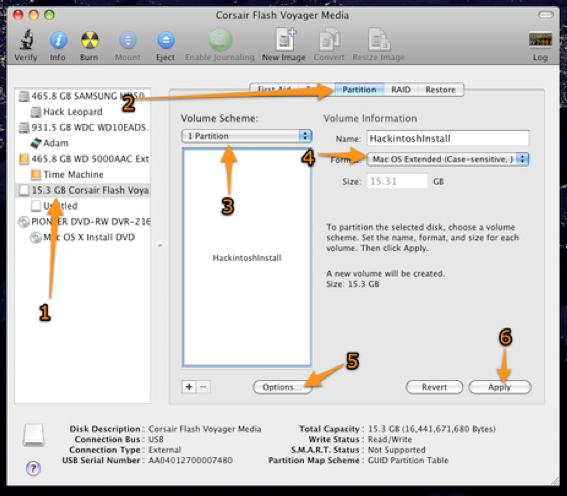
    Utilidad de discos en Mac OS X

  3. Has una imagen del DVD de instalación de Snow Leopard en tu disco duro: para ello inserta en la Mac prestada el DVD de Snow Leopard y cuando aparezca en la barra lateral de la Utilidad de disco, (1) has clic en él, después (2) has clic en el botón “nueva imagen” luego elige donde guardar, te recomiendo usar el escritorio, para finalizar haz clic en Guardar y ve al baño o a tomar alguna bebida fria porque esto tomará algún tiempo, cuando termine pasa al siguiente paso.
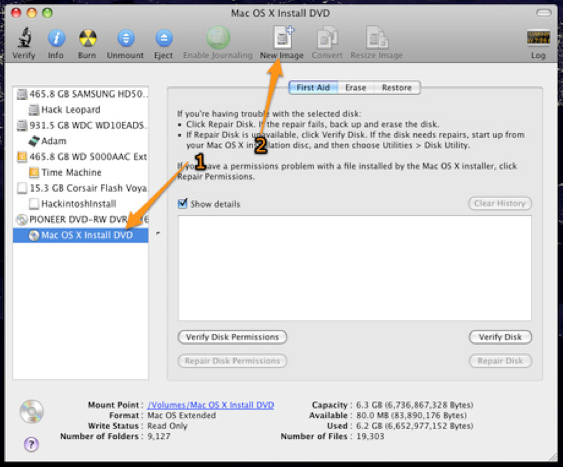
    Crear imagen de un DVD en Mac OS X

  4. Restaura la imagen de Snow Leopard desde tu disco duro a tu memoria USB: Ahora desde la misma aplicación de Utilidad de discos, (1) haz click en la memoria USB que llamamos Hackintosh, (2) has clic en restaurar. (3) Arrastra y suelta la imagen creada del DVD de instalación Mac OS X Install DVD.dmg de la barra lateral al campo que dice Fuente, después (4) arrastra y suelta la memoria USB desde la barra lateral hasta el campo que dice Destino. Ahora simplemente (5) has click en el botón restaurar y escribe la contraseña cuando te la pida (la contraseña de administradro de la Mac que te prestaron), este proceso tomará unos minutos.
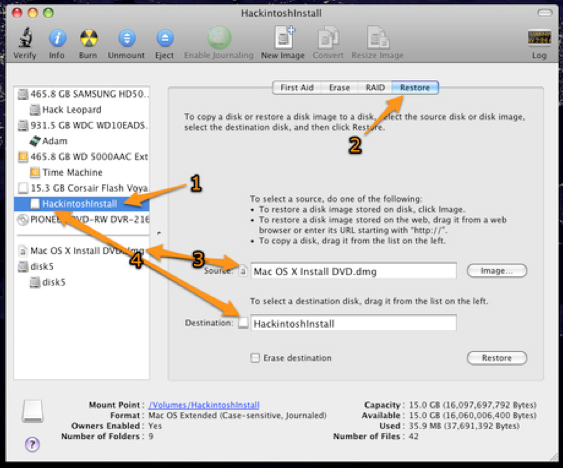
    Restaurar una imagen en Mac

Ahora tenemos que hacer unas modificaciones para poder arrancar el instalador desde la unidad USB, para esto se requiere algo de trabajo desde la Terminal de Mac OS X, y esto es lo qie puedes resultar un poco difícil para algunos usuarios, pero si de plano no tienes ni idea de como usar la terminal te recomiendo que consigas un amigo que sí sepa y le pidas ayuda, ahora veamos los pasos.

  1. Asegúrate de que tu memoria USB aún esté conectada y abre la Terminal (/Utilities/Terminal) y escribe el siguiente comando:
    diskutil list
    Ahí vamos a ver cual es el identificador de la unidad USB, deben ser 2 identificadores, uno para la partición GUID y otro para la partición HFS, copia esos nombres que los vamos a neecsitar más adelante
  2. Ahora ve a la página de Chameleon y descarga la última versión de Chameleon, una vez descargado descomprímelo y ponlo en un lugar accesible como el escritorio.
  3. Ahora en Terminal ve a la carpeta i386 que está dentro de la carpeta de Chameleon.
    cd /Users/tu nombre/Desktop/Chameleon-2.0-RC2-r640-bin/i386/
  4. Una vez dentro del folder debes de ejecutar los siguientes comandos desde la terminal (el identificador en negritas reemplazalo por uno de los identificadores que copiaste en el paso 1).
    sudo fdisk -f boot0 -u -y /dev/rdisk2
    Después repite la acción pero cambia el nombre del identificador por el otro que copiaste en el paso 1
    sudo dd if=boot1h of=/dev/rdisk2s2
  5. Ahora vamos a colocar el Bootloader personalizado en la memoria USB, para eso descárgalo de netkas.org y descomprímelo en un lugar accesible, después vamos a copiar el Bootloader a la memoria USB usando la Terminal, en este caso es necesario usar la Terminal y no el Finder, para eso usa un comando similar al siguiente, cambiando por las rutas que usas:
    sudo cp /Users/adam/Desktop/boot /Volumes/Hackintosh
  6. Ahora el último paso para terminar de preparar la memoria USB, descarga este archivo con extras descomprímelo y copialo y pégalo dentro de la memoria USB.

Paso 2: configura el BIOS

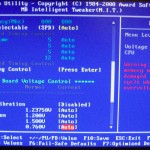
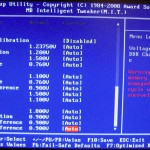
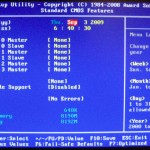
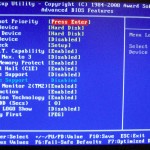
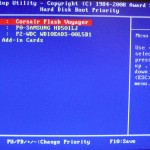
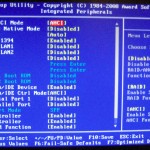
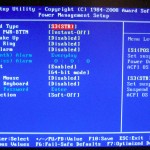
Antes de que puedas arrancar la PC o instalar Mac OS X en tu Hackintosh, tienes que hacer algunos pequeños ajustes en tu BIOS. En lugar de escribir el paso a paso de todos los cambios que necesitas hacer, aquí tienes las fotos de las pantallas de BIOS correspondientes en el orden que salieron, además tienen algunas notas. Simplemente haz clic en las imágenes y asegúrate de que la configuración del BIOS coincida con la de las fotos:
Paso 3: instala Snow Leopard

Si has llegado hasta aquí es porque ya has hecho la parte más difícil, ahora es momento de instalar el Snow Leopard, que-a diferencia de lo que hemos hecho hasta ahora, es muy fácil.

Asegúrate de que has establecido la prioridad de inicio en la BIOS para arrancar desde tu unidad de disco USB, simplemente conecta la unidad USB preparada en tu Hackintosh y enciende la PC.

Aquí tienes un video de como instalar Snow Leopard:

Espero que te haya sido de utilidad esta guía, si faltó algo deja tu comentario.

Enlaces patrocinados:

61 Comentarios (Agrega el tuyo)

  1. Comentado 6 de Septiembre de 2009 a las 7:28 AM | Permalink | Responder ↓

    Genial el artículo!

    Solo un pequeño problema… y si no tienes un amigo con un Mac para prestarte?

  2. Comentado 6 de Septiembre de 2009 a las 3:03 PM | Permalink | Responder ↓

    Interesante Guía. Me atrevo a decir que en las especificaciones de la máquina no hay que ser tan rigurosos. Muchas placas P45 sirven perfectamente para este mod, y la UD3P que por aqui tengo es una de ellas, pero incluso modelos P35 especialmente de Gigabyte funcionan a la perfección.
    Igual con los componentes como CPU, RAM y HDD o incluso GPU no es necesario ser tan estrictos, solo checar que si haya soporte(para GPU por ejemplo).

    Un typo: Una (tarheta) de red 10/ 100/ 1000/ 2000Mbps PCI Copper Gigabit

    La configuración del BIOS por otro lado además de poner la USB como primer boot y entrar en modo AHCI no fué nada. Son las opciones de default, asi que no se espanten al ver tantas imágenes. Incluso si realizaran cambios en frecuencia de reloj y voltajes en los componentes no sería impedimento alguno.

    Probaré la guía y ya les comento mis resultados.
    Saludos

  3. Comentado 7 de Septiembre de 2009 a las 1:17 AM | Permalink | Responder ↓

    Buen dia, solo una pregunta, ya teniendo armada mi “mac” , puedo utilizar algun teclado oficial de la Mac? Mas que nada por los cambios de teclas entre uno y otro…

    buen manual!

  4. Comentado 7 de Septiembre de 2009 a las 1:27 PM | Permalink | Responder ↓

    Muchas gracias! y tomare el consejo de @Servando y configurare una un poco mas barata, alguien me puede ayudar? la verdad es que en cuanto a Mac no se nada =P

    Saludos!

  5. Jaime
    Comentado 7 de Septiembre de 2009 a las 4:47 PM | Permalink | Responder ↓

    Tengo un cd original de snow leopard. TEngo un mac y lo quiero instalar en mi portatil.

    Al crear la imagen bien, pero al restaurarla en el usb me dice:

    2009-09-07 23:25:45 +0200: Restaurar disco
    2009-09-07 23:25:45 +0200: Origen: “Mac OS X Install DVD.dmg”
    2009-09-07 23:25:45 +0200: Destino: “Hackintosh”
    2009-09-07 23:25:45 +0200: Borrar destino: no
    2009-09-07 23:25:45 +0200: Copia el contenido de “Mac OS X Install DVD.dmg” en “Hackintosh”, reemplazando cualquier archivo presente en ambas ubicaciones con la versión de “Mac OS X Install DVD.dmg”, sin afectar a aquellos solo presentes en “Hackintosh”.
    2009-09-07 23:25:45 +0200:
    2009-09-07 23:25:45 +0200: Iniciando restauración…
    2009-09-07 23:25:45 +0200: Validando destino…
    2009-09-07 23:25:45 +0200: aceptar
    2009-09-07 23:25:45 +0200: Validando origen…
    2009-09-07 23:25:47 +0200: aceptar
    2009-09-07 23:25:47 +0200: No se ha podido encontrar información de exploración. Antes de poder restaurarla, es necesario explorar la imagen de origen.

    De que puede ser

  6. rafa
    Comentado 8 de Septiembre de 2009 a las 1:33 AM | Permalink | Responder ↓

    Carlos, tu ya lo hiciste? funciono?? dime, porque yo estoy apunto de hacerlo, pero no quiero meterme en una encrucijada, pero si tu lo hiciste y funciono, pues con toda confianza me pongo a hacer el proceso.

    Yo soy usuario de mac, pero tengo una toshiba nb200 y a esa le quiero poner el snow leopard, espero tu pronta respuesta y agradezco el tiempo que te das al mantenernos informados aqui en tu blog, gracias y hasta pronta.

    Rafa

    • Comentado 8 de Septiembre de 2009 a las 11:38 AM | Permalink | Responder ↓

      @rafa: no, yo no lo hice, esto es una traducción que hice del blog de Lifehacker el cual es muy confiable, pero si respaldas tu toshiba no pierdes nada con intentarlo

  7. pedro
    Comentado 8 de Septiembre de 2009 a las 11:19 AM | Permalink | Responder ↓

    muuuy bueno el aporte…
    pero… tengo una duda???tener todos esos componentes no te costaria lo mismo o mas caro que una mac…???

    • Comentado 8 de Septiembre de 2009 a las 11:32 AM | Permalink | Responder ↓

      @pedro: no, de hecho se estima más o menos que te cueste unos $900 dólares máximo mientras una Mac Pro te cuesta más de 1800 dólares

  8. Comentado 8 de Septiembre de 2009 a las 2:57 PM | Permalink | Responder ↓

    @pedro: Para nada! Como dice Carlos, con 8k pesos aprox puedes construir una PC así, y de hecho puedes ahorrar dinero si consigues un modelo de CPU con menos MHz y no compras la placa de más alto rango de P45 Gigabyte. Como dije, una P35 puede funcionar y puedes ahorrar hasta mil pesos en eso.
    Tampoco necesitas un HDD de in terabyte, y con uno de 320GB o 500GB que tienen ahora un excelente precio/rendimiento trabajarías excelente (casi otros mil pesos menos).
    Tarjeta de red las placas traen integradas, lo que si te recomiendo es no comprar una fuente de poder genérica. Por lo cual podrías armar una PC así con alrededor de 7k pesos, mientras que la Mac como dicen, saldría como en 18k.

    Saludos

  9. Comentado 8 de Septiembre de 2009 a las 3:17 PM | Permalink | Responder ↓

    @pedro: Para nada! Como dice Carlos, con 8k pesos aprox puedes construir una PC así, y de hecho puedes ahorrar dinero si consigues un modelo de CPU con menos MHz y no compras la placa de más alto rango de P45 Gigabyte. Como dije, una P35 puede funcionar y puedes ahorrar hasta mil pesos en eso.
    Tampoco necesitas un HDD de in terabyte, y con uno de 320GB o 500GB que tienen ahora un excelente precio/rendimiento trabajarías excelente (casi otros mil pesos menos).
    Tarjeta de red las placas traen integradas, lo que si te recomiendo es no comprar una fuente de poder genérica. Por lo cual podrías armar una PC así con alrededor de 7k pesos, mientras que la Mac como dicen, saldría como en 1.8k USD.

    Saludos

  10. Comentado 8 de Septiembre de 2009 a las 4:11 PM | Permalink | Responder ↓

    Que chafa, recuerdo que un año atraz me descargue una iso creo que era 10.4 Tiger e instale en un tarro celeron 2.6 HD ide, 512 Ram Todo integrado, solo tuve problemas con la tarjeta de red. Pero me pude conseguir un driver, todo el trabajo para que dure 1 semana, realmente la apariencia es muy atractiva, pero de alli nada más….

  11. LAMASBMX
    Comentado 8 de Septiembre de 2009 a las 10:11 PM | Permalink | Responder ↓

    una pregunta… ya alguien pudo instalarlo?? ya que veo q nadie ha hablado como le ha ido. hice todos los pasos. pero ala hora de q entre me da un panic kernel. si alguien puede ayudarme. ya que yo he tenido instalado mac os x leopard. pero primera vez lo instaldo desde el disco para mac. saludos

  12. Comentado 9 de Septiembre de 2009 a las 11:04 AM | Permalink | Responder ↓

    Hola a todos, yo tengo mac hackintosh en mi pc intel pero la version leopard 10.5.8, creen que pueda instalar esta version snow leopard?

    las caracteristicas de mi equipo son:
    mother intel DG33BU
    Procesador dual core 1.8 GHz
    Memoria ram: 4 gb 667 kingston
    tarjeta aceleradora de graficos: nVidia GeForce 7300GS 256 mb en tarjeta con turbo cache expantible a 512!
    tarjeta de audio de 5.1 canales
    Tarjeta de red 10/100/20/200
    quemador de dvd sata
    HDD de 160 gb sata y otro de 80 sata

    creen que corra bien?

    saludos

  13. Daniel
    Comentado 10 de Septiembre de 2009 a las 12:51 AM | Permalink | Responder ↓

    Actualmente tengo instalado leopard 10.5.8, para snow le van los kext de mi actual versión?, por ejemplo el appleHDA modificado y los EFI String de una geforce 8600GT.

    Muchas gracias.

  14. Tex
    Comentado 10 de Septiembre de 2009 a las 11:06 AM | Permalink | Responder ↓

    Hola.
    ¿Con esa configuración puedo tener arranque dual con WinXp? ¿cuál de los dos sistemas debería instalar primero?
    Saludos

  15. Sergio GM
    Comentado 10 de Septiembre de 2009 a las 7:35 PM | Permalink | Responder ↓

    Hola, esto se puede hacer en portatiles?

  16. David
    Comentado 12 de Septiembre de 2009 a las 3:03 PM | Permalink | Responder ↓

    Nota de Jaime – ” 2009-09-07 23:25:47 +0200: No se ha podido encontrar información de exploración. Antes de poder restaurarla, es necesario explorar la imagen de origen.
    De que puede ser ”

    No se puede copiar, ya que el ordenador reconoce la licencia y lo bloquea, o algo así me explicaron en una web. Yo he usado carbon copy cloner – http://www.bombich.com/software/ccc.html – que lo puedes descargar desde esa dirección. El programa viene en inglés pero no es difícil de entender. Coges la imagen DMG la montas y te la reconoce como una unidad virtual, luego pones el disco de destino, y listo! jejejej Espero que os sea de ayuda, un saludo.

  17. Polyethylene
    Comentado 13 de Septiembre de 2009 a las 8:39 PM | Permalink | Responder ↓

    Y el sistema quedará andando a 64 bits realmente?

  18. Sergio
    Comentado 15 de Septiembre de 2009 a las 12:01 PM | Permalink | Responder ↓

    buenas yo lo intente con una P31-DS3L, una geforce 7600 gt 256 mb y c2d e6750, y me instalo todo bien pero al reiniciar no hace nada. Alquien sabe si lo que pone en la pagina de netkas de que su bootloader se use con chameleon RC 1 y no RC 2 puede haber afectado en algo?? muchas gracias… (probe con RC2 y es como si no reconociera el disco despues de la instalacion)

  19. Carlos
    Comentado 17 de Septiembre de 2009 a las 8:09 AM | Permalink | Responder ↓

    Esta todo perfecto, pero algunas consideraciones…

    La placa que recomendais, la Gigabyte, va fantastica pero es/sera obsoleta en solo unos meses. Si, a dia de hoy es tal vez la mas compatible, pero en febrero los nuevos Mac saldran ya con los nuevos procesadores i5 o i7, y eso implicara cambiar al socket 1366 o 1156 de Intel. Asi que gastarse casi 150 euros en una placa que hoy ya es antigua y que en unos meses encima ya no sera la mejor para armar un Hack, no se si sera lo mejor.

    Con el procesador lo mismo. Para que comprar un Qxxx (que se renombraran a i3, con socket 775) cuando los nuevos Mac llevaran i5 o i7 en Febrero?

    Y antes de que me pregunteis, no, no se que placa es la mejor para comprar a dia de hoy con socket 1366 o 1156 para armar un Hack, pero si sirve mi experiencia, yo tengo una ASUS P6T 1366 + i7 920 y mi Hack va de lujo con Iatkos y sin demasiados problemas con la configuracion, unido a cero problemas reinicio o demas cosas raras.

    Mi recomendacion? Si quereis armar un hack, 1156 + i5

  20. Comentado 17 de Septiembre de 2009 a las 3:16 PM | Permalink | Responder ↓

    Se puede instalar directamente desde el dvd????
    Gracias!!!

  21. Comentado 17 de Septiembre de 2009 a las 3:19 PM | Permalink | Responder ↓

    Xdon por el repost!!
    Pero he configurado una maquina con estas caracteristicas, completa (torre, monitor y teclado) por 762€!!! No ta mal!! Ahora falta comprarmela y probar a ver como rula!!!

  22. Comentado 17 de Septiembre de 2009 a las 8:12 PM | Permalink | Responder ↓

    tengo pensado comprar una computadora con Dell, y teniendo en cuanta la gama que maneja Dell, alguna PC/Lap que uds. recomienden donde pueda funcionar Snow Leopard?

    • Comentado 17 de Septiembre de 2009 a las 11:00 PM | Permalink | Responder ↓

      @Pzicho: casi cualquier computadora con procesador Intel es compatible con Snow Leopard, pero debes tener cuidado con la tarjeta de red y de sonido que son las que casi siempre dan problemas

  23. urbantis
    Comentado 18 de Septiembre de 2009 a las 12:53 PM | Permalink | Responder ↓

    me encanto, muchisimas gracias. lo voy a hacer

  24. David Arturo
    Comentado 18 de Septiembre de 2009 a las 3:34 PM | Permalink | Responder ↓

    Alguien sabe si puedo seguir este proceso para una Dell mini 10v?, me interesa intentarlo ya que el DVD de Snow Leopard tiene un precio mas que accesible.

  25. Alberto
    Comentado 23 de Septiembre de 2009 a las 1:53 AM | Permalink | Responder ↓

    Hola! un gran aporte! pero… tenia una duda. Me acabo de comprar una dell xps 16, con los requisitos creo que no habrá problema, pero no quiero desacerme del windows vista xq muchas aplicaciones las corro con el. Sería posible hacer una particion del disco duro (son 500Gb, puedo hacer una para windows y otra para el leopard de 250 cada una) e instalar el leopard en una de ellas sin que existieran problemas de compatibilidad??? es decir, tener en una particion el vista y en otra el leopard…
    Espero tu respuesta! Muchas gracias!

  26. hugo
    Comentado 24 de Septiembre de 2009 a las 5:14 PM | Permalink | Responder ↓

    @Jaime: @David: cuando sale la advertencia: No se ha podido encontrar información de exploración. Antes de poder restaurarla, es necesario explorar la imagen de origen, lo que tienes que hacer es ir a disk utility, escoger la imagen dmg de la instalacion de os X, buscar en file y darle click al comando scan to restore, y asunto arreglado.

  27. Luis
    Comentado 27 de Septiembre de 2009 a las 10:50 AM | Permalink | Responder ↓

    hola necesito ayuda pues quiero instalar snow leopard en mi pc y tengo lo siguiente

    Intel® Desktop Board DG45ID
    Core 2 Quad Procesador 2.8
    4 gb Ram Corsair
    500 HD SATA
    DVD RW sony SATA

    quisiera que me dijeran que me falta para comensar a usar leopard y que me recomiendan con lo que ya tengo.

  28. Comentado 27 de Septiembre de 2009 a las 6:25 PM | Permalink | Responder ↓

    Muchas gracias por los tips, quiero comprar las piezas para armarla segun mencionan aqui, mi duda es la tarjeta de video tengo una EVGA GeForce 9600 GT es compatible?, si no, puedo comprar una 9800 GT en lugar de una 9800 GTX ya que es mas economica, o en su defecto una GEFORCE GTS 250 que esta en medio de los dos modelos anteriores, de antemano muchas gracias y suerte…

  29. Tex
    Comentado 28 de Septiembre de 2009 a las 11:09 AM | Permalink | Responder ↓

    Hola de nuevo…
    Yo realicé la instalación siguiendo las instrucciones de esta página y las de la fuente original y no tuve problema alguno en el proceso, es la primera vez que me involucro en experimentar con este sistema operativo y fue bastante fácil de acuerdo a la guía que se proporciona. Mi único inconveniente es con el sonido ya que mi tarjeta es una GA-P43-ES3G y el codec de audio es distinto al del modelo de tarjeta con el que se realizó la instalación en la guía, ando buscando como resolverlo, de ahí en fuera trabaja a todo vapor.

    Tengo
    Mother GA-P43-ES3G
    Disco duro: 250Gb SATA
    DVD: SATA
    Procesador: Core 2 Duo E8400
    4Gb RAM

  30. Beto
    Comentado 29 de Septiembre de 2009 a las 8:53 AM | Permalink | Responder ↓

    Oye, en el paso 2 yo lo estoy creando a partir de un OS X Tiger pero no me viene la opción de Tabla de particiones GUID, Solo me aparece, PC partition Table y Apple partition Table, ¿me imagino que es PC? bueno le intentaré asi….

  31. Carlos
    Comentado 29 de Septiembre de 2009 a las 6:53 PM | Permalink | Responder ↓

    Pues volviendo con los consejos…
    Apple ya ha mostrado parte de su juego con sus futuros juguetitos, y parece que los futuros G6 (antes G5) y Servers, llevaras los Intel 1366, y los portatiles y los sobremesa el 1156.
    Asi que como consejo, la futura placa para armar un Hack, una Gigabyte P55 UD3 o superior + un i7 860.

    Y como grafica, si se puede, si, ya se que son 300 euros, pero es que las gtx285 de nvidia…tienen directamente drivers oficiales en la pagina de nvidia para OSX Snow leopard!!!
    Nada de cosas retocadas! Y todos sabemos que la grafica es una de las cosas que mas problemitas da! Pero si, 300 euros pican! Eso si, pedazo pepino de grafica eh?

    Precio Hack? Procesador 230, grafica 300, placa 130, memorias 100, fuente 50, caja 50, Lector 25, disipador 30, y sumadle una pantalla!!!!

    Tendriais un pepinazo eh? pero ufff… Ya podeis necesitar el hack para algo serio serio (renders, photoshop serio, director,…), porque sino mas vale comprarse un mac mini…

    :-)

  32. aston
    Comentado 4 de Octubre de 2009 a las 5:28 PM | Permalink | Responder ↓

    Hola buenas no tengo ni idea en esto de instalar mac pero lo he intentado un par de veces y me ha salido un panic kernel o como se llame me instala todo perfecto pero en el reinicio me da los problemas siempre, tengo la siguiente maquina:

  33. aston
    Comentado 4 de Octubre de 2009 a las 5:35 PM | Permalink | Responder ↓

    ga p35 DQ6 chip intel ICH9

    core duo E660 2,4 ghz

    nvidia gforce 8800 gts 640mb

    sonido realtek alc885/889A/890

    red tealtek rtl8168/8111B

    2gb ddr-2 800 cursair

    en probado a instalar con itakos 5 y 7 pero siempre me da panic kernel y no se cual es el problema, me gustaria hacer una instalacion dual con xp pero siempre que lo e intentado me ha sido imposible de solucionar si alguien puede hecharme un cable con la configuracion se lo agradeceria

  34. Lupo
    Comentado 6 de Octubre de 2009 a las 9:43 AM | Permalink | Responder ↓

    Si de verdad quieren un Mac comprense uno, no tiene ni punto de comparación, yo he probado Mac y hackintosh y sin duda aunque me cueste algo más elijo un mac original

  35. wolfk
    Comentado 12 de Octubre de 2009 a las 9:01 AM | Permalink | Responder ↓

    yo tengo na GIGABYTE GA-EP45-UD3P y segui varios tutoriales mezclandolos y funciona muy muy bien pero no en 64 bits hay que forzarlo a 32

  36. Rodrigo
    Comentado 12 de Octubre de 2009 a las 3:04 PM | Permalink | Responder ↓

    Hola, tengo una notebbok HP 550 con Core2Duo, y tengo instalado andando perfectamente el Iatkosv7, ahora he hecho perfectamente lo del USB pendrive, pero al reiniciar y bootear desde el Pendrive, me tira un error.
    Dice:
    Panic (Varios numeros) you shuld have 2 threats
    Ma os version not yet set
    un monton de numeros y un cartel
    que me tapa casi todo lo que dice, que tengo que apagar el equipo.
    Alguien me sabe decir que puede estar mal, he seguido el tutorial al pie de la letra.

  37. Missael
    Comentado 12 de Octubre de 2009 a las 6:05 PM | Permalink | Responder ↓

    Lo puedo instalar junto a Windows 7?? El Boot es el de apple??? Se puede usar un dvd en lugar de una usb?? Y para que sirve la pestaña Partition?? Muchas preguntas… Espero una respuesta que me explique esto…. Felicidades por tu pagina(blog) es de mis preferidas…

  38. nano
    Comentado 15 de Octubre de 2009 a las 3:01 PM | Permalink | Responder ↓

    Funciona igual para el Leopard normal? (es decir, no el snow leopard sino la version anterior)

  39. opir
    Comentado 21 de Octubre de 2009 a las 2:21 PM | Permalink | Responder ↓

    hola e instalado snow leopard original en placa gigabyte ga p35-ds3 y estos son mis resultados.snow leopard a 64 bits funciona todo.lan,sonido,grafica siguiendo la guia que te activa el snow a 64 bits.e probadob todos lo programas en el y ok todo.va como un cañon,instalado en modo 32 bits con slbootcd y snow original todo ok.una vez instalado añade tus kext de drivers y a disfrutar.ah se me olvidaba,actualizas a 10.6.1 en ambos modos sin ninguna complicacion…asi que nada mas un saludo a todos

    • pedro
      Comentado 28 de Octubre de 2009 a las 1:54 AM | Permalink | Responder ↓

      hola Opir, he visto que has logrado instalarlo y tengo la misma placa que tu, tengo un problemilla para descargar el boot, me lio con la pagina, podrias pasarme el enlace directo a la descarga del boot, gracias…a ver si soy capaz de dejarlo igual que el tuyo…

  40. Israellesg
    Comentado 29 de Octubre de 2009 a las 6:02 AM | Permalink | Responder ↓

    Yo tengo problemas la verdad. He hecho todos los pasos en el mac y he copiado correctamente a mi disco duro externo el snow leopard. Pero cuando lo conecto a mi pc y reinicio desde el, se me apaga la pantalla y me sale un mensaje de “Señal fuera de rango”.

    Además no pude hacer ningun cambio en la BIOS ya que mis opciones no son como las vuestas :S

    Si os sirve de algo tengo un intel quad-core 2.83, 4G DDR3 una ASUS P5Q3 en el pc todo bastante nuevecito. La bios no sé, creo que es Rev. 0707 pone al iniciar.

    Es algo tal que asi http://www.ocztechnologyforum.com/forum/attachment.php?s=7db2bee6bd449811bfe43a283ee982f1&attachmentid=9815&stc=1&thumb=1&d=1240761516

    Si teneis que preguntarme valores de la BIOS y me decis donde buscarlo encantado.

    Un saludo.

  41. Israellesg
    Comentado 29 de Octubre de 2009 a las 1:38 PM | Permalink | Responder ↓

    Estoy probando con otro monitor y sale un mensaje que dice: Fuera del alcance, resolucion > 1280 x 1024

    Alguna idea?

  42. opir
    Comentado 4 de Noviembre de 2009 a las 12:11 AM | Permalink | Responder ↓

    @pedro: pedro el cdboot puedes descargartelo de http://www.insanelymac.com/forum/index.php?showtopic=184338.es una iso.grabala en un cd y al bootear una vez cargado el chameleon rc3,saca el cd y introduce el dvd original de snow,presiona f5 y veras que te saldra el instalador.instalalo como siempre.ok

  43. opir
    Comentado 4 de Noviembre de 2009 a las 12:20 AM | Permalink | Responder ↓

    @Israellesg: hola israellesg no dices que tarjeta grafica tienes,si miras bien esta guia esta hecha para placas gigabyte con graficas nvidia,en asus hay que modificar cosas..pedro si no te aclaras con lo que te e escrito mandame tu email por privado y t ayudo.un saludo a todos

  44. opir
    Comentado 4 de Noviembre de 2009 a las 12:33 AM | Permalink | Responder ↓

    pedro si no te aclaras mandame tu correo y t ayudo.israellesg no dices que grafica tienes.si estas siguiendo la guia no te funcionara es para placas gigabyte con grafica nvidia,tu tienes placa asusintenta instalarlo con cdboot y retail snow.

  45. Torobola
    Comentado 18 de Noviembre de 2009 a las 2:11 PM | Permalink | Responder ↓

    Con $900 ya te compras una Macbook nueva, y de que serviria comprarte todos esos componentes que me perecen exagerados a mi parecer..

Escribe un Comentario

Su correo nunca será publicado ni compartido. Los campos requeridos están marcados *

*
*

La moderación de comentarios está activada. Su comentario podría tardar cierto tiempo en aparecer.

Trackbacks a este artículo: (URL del trackback)

  1. Por La guía completa de Mac OS X Snow Leopard en 6 de Septiembre de 2009 a las 8:23 PM

    [...] Como instalar Snow Leopard en una PC (Hackintosh) [...]

  2. Por EntreBlogs – Lo mejor de la semana – 36 | SoyPlastic en 7 de Septiembre de 2009 a las 3:36 PM

    [...] Cómo construir tu Hackintosh con Snow Leopard – Con esta guía podrás armar una PC desde cero e instalar Snow Leopard en ella. [...]

  3. Por Lo mejor de Entre Blogs XXXII en 7 de Septiembre de 2009 a las 11:11 PM

    [...] Cómo construir tu Hackintosh con Snow Leopard – Con esta guía podrás armar una PC desde cero e instalar Snow Leopard en ella. [...]

  4. Por Lo mejor de EntreBlogs del 31 de agosto al 6 de septiembre en 8 de Septiembre de 2009 a las 4:48 AM

    [...] Cómo construir tu Hackintosh con Snow Leopard – Con esta guía podrás armar una PC desde cero e instalar Snow Leopard en ella. [...]

  5. Por Lo mejor de la semana en EntreBlogs | MacZana.es en 8 de Septiembre de 2009 a las 1:15 PM

    [...] Cómo construir tu Hackintosh con Snow Leopard – Con esta guía podrás armar una PC desde cero e instalar Snow Leopard en ella. [...]

  6. [...] Cómo construir tu Hackintosh con Snow Leopard – Con esta guía podrás armar una PC desde cero e instalar Snow Leopard en ella. [...]

  7. Por Página2 » Lo mejor de la semana en EntreBlogs en 9 de Septiembre de 2009 a las 10:59 AM

    [...] Cómo construir tu Hackintosh con Snow Leopard Con esta guía podrás armar una PC desde cero e instalar Snow Leopard en ella. [...]

  8. [...] Cómo construir tu Hackintosh con Snow Leopard – Con esta guía podrás armar una PC desde cero e instalar Snow Leopard en ella. [...]

  9. Por Lo mejor de la semana en EntreBlogs (32) - LimiteNet.com en 10 de Septiembre de 2009 a las 5:25 PM

    [...] Cómo construir tu Hackintosh con Snow Leopard – Con esta guía podrás armar una PC desde cero e instalar Snow Leopard en ella. [...]

Estudios Kurin - Técnicas de video y fotografía