
Cómo instalar Windows XP desde una USB (guía completa)

Enlaces patrocinados:

Con esta guía vas a poder instalar Windows XP en tu computadora desde una memoria USB de al menos 1 GB en lugar de usar el CD de instalación, esto es muy útil para las nuevas Netbooks (MSI, Acer Aspire One, Asus eee, HP Mini, etc.) que no tienen unidad lectora de CD o para los casos en que tienes dañada la unidad de CD-ROM.

Para poder arrancar Windows XP desde una memoria USB necesitas lo siguiente:

  • 1 memoria USB de al menos 1 Gigabyte de capacidad, también puede funcionar un disco duro externo que se conecta por USB.
  • CD de Windows XP, puede ser con el Service Pack 1, Service Pack 2 o SP 3.
  • Una PC adicional para preparar nuestra memoria que tenga unidad de CD-ROM

Preparación de la memoria para habilitar el arranque USB de WinXP.

  1. Descarga usb_prep8 desde este enlace (enlace de descarga alternativa) después de descargado extrae el contenido del .zip en una carpeta.
  2. Descarga  PeToUSB desde este enlace (enlace de descarga alternativa) después de descargado extrae el contenido del .zip en una carpeta
  3. Descarga Bootsect.exe desde este enlace (enlace de descarga alternativa) después de descargado extrae el contenido del .zip en una carpeta.
  4. Copia el contenido que extrajiste de PeToUSB dentro de la carpeta que tiene los archivos extraídos de usb_prep8.
  5. Dentro de la carpeta de usb_prep8 hay un archivo llamado usb_prep8.cmd haz click doble sobre él para que te salga una ventana como la siguiente:
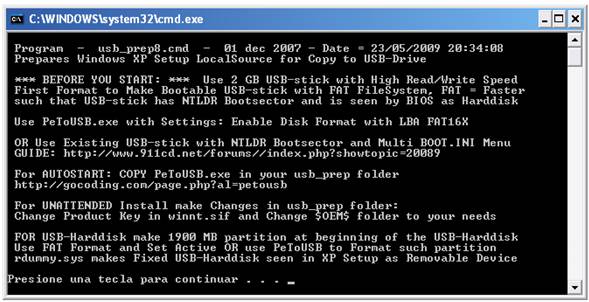
    Pantalla inicial de usb_prep8

    Pantalla inicial de usb_prep8

    >

  6. Y debes hacer lo que te pide, así que presiona una tecla para continuar y te aparecerá una ventana como la siguiente:
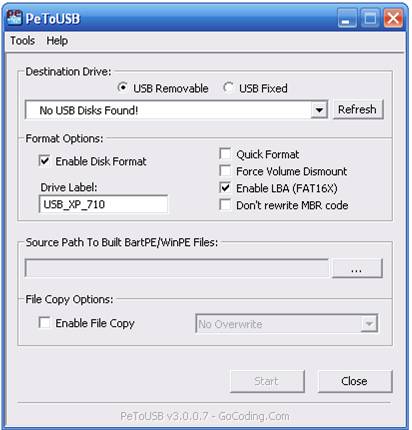
    PeToUSB
  7. Ahora si te fijas en la imagen anterior en “Destination Drive” me dice “No USB Disk Found!” eso es porque no he conectado una memoria USB, entonces ahora debes de conectar una que de preferencia esté vacía ya que es la que vamos a preparar para usar instalar Windows XP desde ella y al hacer esto va a borrar todo el contenido de la memoria, la conectas y presionas el botón “Refresh“.
  8. Si ya completaste los pasos anteriores ahora sí haz clic en “Start” y le presionas Sí en los siguientes avisos que te aparezcan.
  9. Al finalizar en la ventana de PeToUSB presiona el botón “Close“.
  10. Cierra todas las ventanas del explorador de Windows para hacer el siguiente procedimiento.
  11. Ahora abre la línea de comandos, para esto ve a “Menú Inicio” -> “Ejecutar” y escribe cmd.exe y presiona “Aceptar
  12. Introduce el CD de Windows XP a la unidad de CD-ROM.
  13. En la línea de comandos ve a la ubicación donde tienes el archivo BootSect.exe que descargaste y extrajiste, para esto usa el comando cd, por ejemplo si está disco C: bootsect BootSect.exe escribe el comando cd C: bootsect
  14. Después de que ya estés dentro de esa carpeta en la línea de comandos, identifica cual el la letra que le corresponde a la memoria USB, esto lo ves en Mi PC, y por ejemplo si la letra que le corresponde es F: entonces  escribe el siguiente comando el la línea de comandos:  BootSect.exe /nt52 F: (En caso de que la letra no sea F debes de cambiarla por la letra que le corresponda la memoria USB), si todo salió bien te debe salir un mensaje como el siguiente:
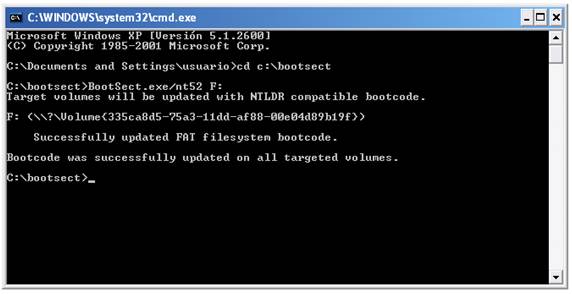
    BootSect
  15. Ahora solamente cierra esta ventana.
  16. Y en la otra ventana de la línea de comandos que tiene unos pasos como los siguientes:
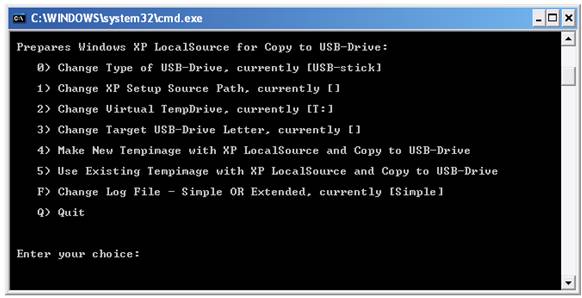
    Pasos de USB_Prep
  17. Presiona la tecla con el número 1 y luego Enter, y te va a aparecer una ventana para localizar los archivos de instalación de Windows XP, vas a seleccionar la unidad de CD donde está el CD de Windows XP.
  18. Presiona la tecla con el número 2 y luego Enter,  ahí vas a escribir una letra de unidad que no esté ocupada en Windows, por ejemplo yo elegí la letra M.
  19. Presiona la tecla con el número 3 y luego Enter, ahí vas a escribir la letra de tu memoria USB, en mi caso es F.
  20. Presiona la tecla con el número 4 y luego Enter para iniciar el proceso, ahí después te va a decir que todos los datos del disco duro no extraíble M se perderán, presiona la letra S y luego Enter.
  21. Esperas mientras formatea la unidad M y luego cuando te pida presionar una tecla para continuar la presionas.
  22. Comenzará a copiar los archivos y al finalizar presiona una tecla para continuar.
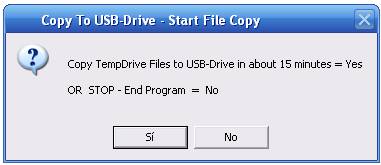
  23. Te saldrá un aviso como el siguiente preguntándote si deseas copiar los archivos de la unidad temporal a la memoria USB, ahí presiona .
    Copiar CD a USB
  24. Cuando haya terminado la copia te va a salir una ventana que te pregunta si quieres usar la unidad U para el arranque, ahí presiona .
  25. Para finalizar te aparecerá una ventana que te pregunta si deseas desmontar la unidad virtual, presiona .
  26. Ahora ya tienes lista tu memoria USB para arrancar e instalar Windows XP.
  27. Inserta la memoria USB en la computadora donde vas a instalar Windows, esto hazlo con la computadora apagada y luego enciéndela.
  28. Debes de arrancar desde la USB, en muchas computadoras para poder arrancar desde la USB en necesario presionar la tecla F2 al encender la computadora para que nos permita elegir desde donde iniciar, o si no puedes por este método debes entrar al SETUP (BIOS) y habilitar y/o cambiar el arranque desde USB, aquí tienes una guía para entrar al SETUP.
  29. Al arrancar desde la USB te mostrará 2 opciones, elige la segunda que dice: “TXT Mode Setup Windows XP, Never unplug USB-Drive Until After Logon.
  30. A partir de ahora debes se iniciará la instalación como cualquier otra para instalar Windows XP.
  31. No debes de desconectar la memoria USB hasta que Windows esté completamente instalado e iniciado por primera vez.

Cualquier problema, sugerencia o lo que sea déjalo en los comentarios.

Enlaces patrocinados:

127 Comentarios (Agrega el tuyo)

  1. robertocapi
    Comentado 24 de Mayo de 2009 a las 7:31 PM | Permalink | Responder ↓

    que onda , yo hice la otra vez para instalarlo para una dell , y solo el unico detalle que vi es que para hacer todo esto paso deben ser, desde una maquina con Xp, los quise hacer con windos vista y no funciona.saludos

  2. WinSetupFromUSB
    Comentado 25 de Mayo de 2009 a las 4:30 PM | Permalink | Responder ↓

    Hace tiempo estuve buscando algo así, y al final encontre algo mucho más facil: utilizar el WinSetupFromUSB.
    En esta página hay una pequeña guía que dice como usarlo. Solo son 5 pasos, y además permite que en el mismo USB haya instaladores de otros sistemas operativos (como vista, linux…).

    Espero que a alguien le sirva.

    • Comentado 27 de Mayo de 2009 a las 10:32 PM | Permalink | Responder ↓

      @WinSetupFromUSB: Hola, muy buena alternativa, sin duda la voy a probar…

    • vixstor
      Comentado 30 de Octubre de 2009 a las 2:18 AM | Permalink | Responder ↓

      Pues muy complicadas las instrucciones coincido con carlos leopoldo con el programa WinsetupFromUSB e smas facil lo estoy probando ahora y solo me tomo 5 pasos. le comento como me fue luego.

  3. Comentado 26 de Mayo de 2009 a las 10:59 AM | Permalink | Responder ↓

    a probar que tal funciona…

    Te invito a que visites y comentes mi blog | http://www.ddsmedia.net/blog

  4. Comentado 27 de Mayo de 2009 a las 1:42 AM | Permalink | Responder ↓

    Buena entrada mi buen Carlos.
    Lo pondré en práctica para la próxima que instale Windows.
    Saludos…

  5. Comentado 27 de Mayo de 2009 a las 10:16 PM | Permalink | Responder ↓

    Carlos:

    Solo para comentarte que estan borrados los links
    si sabes de algún otro te lo agradecería y
    para comentarte por otro lado que esta muy bueno tu blog
    felicidades y gracias por tus tutoriales.

  6. Comentado 27 de Mayo de 2009 a las 11:50 PM | Permalink | Responder ↓

    Carlos:
    Encontre los archivos que mencionas al inicio del tutorial recorriendo la Web aqui te dejo el link por si alguien mas le sirve… excelente post me quedo listo y ahora lo estoy instalando en una mini laptop, muchas gracias

    aqui link: (viene en un pack)
    http://scalegamer.com/files/eeepc/eeepc-ppack-winxp.zip

  7. erni
    Comentado 29 de Mayo de 2009 a las 8:59 AM | Permalink | Responder ↓

    Este procedimiento que tan prolijamente detallas, es para un pen usb, es tambien apto o válido para un rigido externo que se conecta a traves de un usb ? O hay que cambiar algunas cosas?. La idea es instalar el xp desde un rigido externo con interface usb para evitar instalarlo desde una lectora de cd/dvd, que se desgastan prontamente, al menos para los que instalamos s.o a diario.
    Saludos

  8. daniel
    Comentado 30 de Mayo de 2009 a las 9:03 PM | Permalink | Responder ↓

    mm.. sabes tengo un problema, no me carga el windows,o sea lo eligo opcion 1 y hago clic en la unidad de CD el windows xp, y me dice que no lo reconoce como windows, de verdad me gustaria que me ayuden..

    GRACIAS

  9. daniel
    Comentado 30 de Mayo de 2009 a las 9:05 PM | Permalink | Responder ↓

    ALGUN WINDOWS QUE SABEN QUE CARGE, LO AGRADECERIA MUCHISIMO !

  10. jose
    Comentado 31 de Mayo de 2009 a las 9:44 AM | Permalink | Responder ↓

    Me da un error, lanzo por usb, elijo la segunda opción, formatea e instala bien, luego reinicia y si inicia desde disco duro (para continuar la instalación) me dice que falta un archivo y sale un mensaje de error, si inicio de nuevo por usb para lo mismo me deja elegir otra vez entre la primera y segunda opción, qué hago?

  11. Comentado 31 de Mayo de 2009 a las 7:55 PM | Permalink | Responder ↓

    BUENO NO SE QUE PASA PERO CUANDO LLEGO AL SEGUNDO PASO DONDE HAY QUE UBICAL LA MEMORIA ME SALE ESTO DE AKI http://techtastico.com/post/manual-instalar-windows-xp-usb/instalar-winxp-usb-4/

    Y NO PASA DE HAY….Presiona la tecla con el número 3 y luego Enter, ahí vas a escribir la letra de tu memoria USB, en mi caso es F.
    Presiona la tecla con el número 4 y luego Enter para iniciar el proceso, ahí después te va a decir que todos los datos del disco duro no extraíble M se perderán, presiona la letra S y luego Enter.
    Esperas mientras formatea la unidad M y luego cuando te pida presionar una tecla para continuar la presionas.
    Comenzará a copiar los archivos y al finalizar presiona una tecla para continuar.
    Te saldrá un aviso como el siguiente preguntándote si deseas copiar los archivos de la unidad temporal a la memoria USB, ahí presiona Sí.
    NINGUS DE ESTOS PASO PUEDO HACEER QUE SE EJECUTEN POR QUE?¿’

  12. javier
    Comentado 31 de Mayo de 2009 a las 8:14 PM | Permalink | Responder ↓

    necesito recuperar archivos elminados de mi blackberry 8700g, como puedo hacer, es muy importante para mi recuperar cierta informacion

  13. Fernandodejc
    Comentado 1 de Junio de 2009 a las 10:49 PM | Permalink | Responder ↓

    En el acer aspire one, hay que elimimar la particion oculta para que no genere problemas.
    Derresto tremenda informacion.
    Gracias

  14. FERNANDO
    Comentado 2 de Junio de 2009 a las 8:14 AM | Permalink | Responder ↓

    OYES AMIGO YA LO HICE Y ME SALIO BIEN Y TODO PERO ME GUSTARIA HACERLO CON EL WINDOWS VISTA ME PODRAS AYUDAR GRACIAS

  15. Omar
    Comentado 4 de Junio de 2009 a las 1:30 PM | Permalink | Responder ↓

    hice todo el proceso de de instalacion x usb tengo preinstalado linux alguien a la hora de formatear no me reconoce el disco duro solo la unidad U: que es mi usb no puedo formatear mi disdo duro ni instalar no me deja. como hago para que reconozca mi disco duro (tiene el formateo de linux) grax por sus comentarios y sugerencias

  16. Oscar
    Comentado 4 de Junio de 2009 a las 6:37 PM | Permalink | Responder ↓

    @Omar: Que hubo Omar.. que dilema ese Linux.. la herramienta para instalar XP requiere la unidad en formato NTFS para que la detecte, en su caso la unidad debe estar en EXT3 comunmente usada para Linux por lo que en mi concepto, sacaria toda la informacion importante del equipo en una unidad externa, tendria a la mano los drivers de dispositivos para XP y pues ahi si tomar la decision de prescindir de linux e irse de Particionado y formateo de particion(es) en NTFS con una utilidad bartpe por usb que le deje acceder al equipo y desde ahi hacer particiones y formateos a su gusto para posteriormente instalar el XP con el procedimiento que menciona Carlos. Esa utilidad la encuentra googleando y es una BartPE para USB.. busque por Taringa que ahi esta.

  17. Oscar
    Comentado 4 de Junio de 2009 a las 6:53 PM | Permalink | Responder ↓

    Pregunta para Carlos.. ya tengo mi USB con XP SP2 con el excelente procedimiento que nos compartiste y funciona!, lo que sucede es que tengo un Acer One y le tengo XP, le instale posteriormente el Linux Ubuntu 8.04 pero quiero cambiarlo por un Win7 y la verdad solo quiero recuperarle el Arranque al equipo para que prescinda del arrancador de Linux y quede como antes.. solo arrancando con XP y pueda borrarle de un tajo el Linux y arreglar la particion para ponerla NTFS para Win7.. la pregunta es.. debo entrar por la opcion 1. TXT o la 2. GUI para pedirle que me repare winXP con el comando FIXMBR desde linea de comando?.. la verdad no quiero arriesgarme sin saber a ciencia cierta por donde debo acceder para ver el instalador tal cual como lo conozco y darle la opcion “R” para que repare y me bote a linea de comando y ejecutar el arreglito del arranque.

  18. ANGEL YAÑEZ
    Comentado 5 de Junio de 2009 a las 1:31 AM | Permalink | Responder ↓

    BROTHER TE PASASTE CON TU POST ESTA RECONTRA BUENO!! OJALA HAGAS MUCHOS MAS ! SALUDOS..

  19. wafens
    Comentado 5 de Junio de 2009 a las 4:16 PM | Permalink | Responder ↓

    oye disculpa para preparar la memoria lo tengo ke acer desde una computadora ke tenga winxp eso es lo ke no entiendo

  20. Luis
    Comentado 6 de Junio de 2009 a las 9:51 AM | Permalink | Responder ↓

    He seguido todos los pasos y todo ha funcionado perfectamente. Está muy claro, gracias. Sienembargo, cuando me he decidido a arrancar Windows XP en el ordenador averiado con USB me he encontrado con una dificultad, que no parece leer el USB al arrancar. El CD está estropeado. He dejado dentro de las BIOS solo la posibilidad de que lea USB, pero cuando arranco me sale el mensaje de “Operating System not found”. Se os ocurre que probar.

  21. ju4nch0
    Comentado 6 de Junio de 2009 a las 11:12 AM | Permalink | Responder ↓

    Hola Carlos!, gracias por todo, funcionó al 100%. Una aclaración que deberias hacer (ya que según leo varios tienen ese problema): Para que funcione este procedimiento, y el usb_prep reconozca el CD de Windows XP, este tiene que ser original (o una copia original), es decir nada de Windows XP modificados, Windows XP Lite, Windows UE, Windows Shadow, etc..

    Pueden bajar una version así aqui: http://www.taringa.net/posts/downloads/1607023/Todos-los-Win-XP-y-Vista-Originales-(-32-y-64-bits).html

  22. korsario
    Comentado 6 de Junio de 2009 a las 11:25 PM | Permalink | Responder ↓

    Muy buen aporte hermano, estuve googleando todo un dia buscando una solucion como esta y finalmente encontre esta que detalla de manera mas clara que las demas opciones que habia encontrado, de verdad gracias, ya prepare la memoria usb ahora voy a probar si funciona, para tratar de resolverle un problema a un amigo que no le funciona el CD-Rom. Buen post.

  23. Yerman
    Comentado 8 de Junio de 2009 a las 5:45 PM | Permalink | Responder ↓

    Hola, debe ser un XP completo?, o puede ser uno liviano como los que circulan en la red?.

  24. Cudri
    Comentado 8 de Junio de 2009 a las 6:47 PM | Permalink | Responder ↓

    Siento comunicaros que ninguna de las dos formas me funciono (esta y la de WinSetupFromUSB) pero si una mezcla de las dos, quiero decir, hago el usb de arranque y traspaso los archivos del cd mediante tu sistema carlos, pero luego al ir a instalar me dice que faltan todos los archivos que estan en $WIN_NT$.~BT (biosinfo.inf, ntkrnlmp.exe, etc…) y se detiene en error 14, no se puede continuar, pero…TACHAN la carpeta $WIN_NT$.~BT que genera WinSetupFromUSB silos tiene, la sobreescribo en el usb (previamente la salve cuando WinSetupFromUSB la genero y vi que estaba llenita, pero tampoco funcionaba la instalacion) y todo perfecto. Intuyo que los problemas me vienen porque el CD de xp que estoy usando es de un OEM de Dell. Suerte y espero que os sirva, gracias por todo.

  25. Cesar duarte
    Comentado 8 de Junio de 2009 a las 9:53 PM | Permalink | Responder ↓

    Amigo una pregunta ?Cuales son los archivos de instalacion de windows ??? como se llaman, estoy usnado un CD de WINDOWS UE gracias

  26. Cesar duarte
    Comentado 9 de Junio de 2009 a las 8:46 AM | Permalink | Responder ↓

    amigo, si uso un Windows XP original me pedira clave, ¡ cual uso ?, como hago para evitar que al conectarme a internet me salga el aviso de ” Windows Pirata” ??? Gracias ….

  27. Oscar
    Comentado 9 de Junio de 2009 a las 8:52 AM | Permalink | Responder ↓

    Saludos para todos.. algunos Tips para tener en cuenta en el uso de este procedimiento (probado):

    1. Disponer de Windows XP en un CD, sea copia u original pero que sea una version oficial sin modificar ni para equipos informaticos especificos.
    2. Se recomienda memoria USB sencilla sin artilujios (NO MP3, MP4), sin embargo puede que funcione una de estas sin problema.
    3. La preparacion de la memoria la realice desde un WinXP haciendo el procedimiento indicado por Carlos sin problema.

    POSIBLES FALLOS: Se podrian deber al uso de memorias con Mp3 o Mp4 integrados que la hacen perder la conexion con el bios del equipo y no permiten hacer el procedimiento completo..

  28. Oscar
    Comentado 9 de Junio de 2009 a las 8:57 AM | Permalink | Responder ↓

    @Cesar duarte: Dos soluciones: Antes de instalar, conseguirse una clave de validacion del tipo CORPORATIVO y santo remedio.. la otra, bajar la utilidad para eliminar el Notificador de Sofware Original de microsoft y de por si, quitarle la opcion a windows de que se actualice y mantenerlo con un buen antivirus.. las actualizaciones de windows no siempre son saludables, de por si que lo hacen consumir mas recursos y se puede prescindir de ellas.. hasta los equipos con actualizaciones al dia, sufren de percances por infiltraciones de seguridad, bloqueos y ataques de internet.

  29. Jose Ignacio
    Comentado 9 de Junio de 2009 a las 2:00 PM | Permalink | Responder ↓

    EXCELENTE POST AMIGO TE FELICITO ESPERO QUE SIGAS COMPARTIENDO TUS CONOCIMIENTOS CON NOSOTROS.

  30. Rodrigo G
    Comentado 9 de Junio de 2009 a las 11:59 PM | Permalink | Responder ↓

    Mi grabadora cago hace unos meses, por lo que investigue como formatear por usb, por que parecia factible,de hecho lo es. la wea es que de esa forma llegue aqui, logre crear el usb de arranque y toa la wea. instale una version de windows sp3, al instalarse me pidio el serial, me cago por que no tenia de donde sacarlo, me asisti de mi antiguo tarro para averiguarla. ya instalado windows me pidio el password del admin, y hasta ahy llegu en ningun momento en la instalacion me pidio poner un password, asi k tengo la media caga en ese tarro por el usb. voy a tratar de hacerlo otra vez instalando el sp2.

  31. RUBEN
    Comentado 10 de Junio de 2009 a las 3:17 PM | Permalink | Responder ↓

    con respecto a la instalacion de windows xp desde una memoria usb, como se haria el procedimiento porque mi unidad de CD no funciona, y en una parte del precedimeinto dice que se debe instroducir el CD de XP .
    gracias por tu atención

    atentamente

    ruben

  32. Enrique
    Comentado 10 de Junio de 2009 a las 10:36 PM | Permalink | Responder ↓

    Saludos Carlos…. he hecho todo lo que indicas pero al final el pc no pudo arrancar la instalación. Te dejo en enlace del error que saca.

    Que podrá ser… hice todo tal cual lo indicas.

    http://img14.imageshack.us/img14/351/errorypi.jpg

    hasta le puse manualmente la librería justo donde la pide… por que en i386 ya la tiene, y nada. no corre.

    Es un PC hp mini 2140

  33. Oscar
    Comentado 11 de Junio de 2009 a las 9:31 AM | Permalink | Responder ↓

    @RUBEN: Necesitas disponer de un 2do equipo con unidad de cd habilitada para poder crear el instalador por usb.

  34. jesus
    Comentado 11 de Junio de 2009 a las 11:30 AM | Permalink | Responder ↓

    hola amigo ya ise todo ese show y elijo la segunda opcion y empiesa a cargar la memoria pero luego me pregunta que si quiero instalar windows y le doy que si despues me manda a que seleccione la partion o crear una nueva o eliminar una pero no me sale la de la unidad (c) osea la original me sale otra que se llama (u) y no puedo instalar ahy nada por que dice que es unidad dañada entonces como le ago ? por fa ayudenme

  35. JORGE
    Comentado 12 de Junio de 2009 a las 11:31 AM | Permalink | Responder ↓

    HIce todo lo que indicas, despues de formatear me da un mensaje de error “no se puede iniciar windows porque el siguiente arhivo falta o esta dañado” windows root \system32\hal.dll
    Reinstale una copia del archivo mencionado

  36. JORGE
    Comentado 12 de Junio de 2009 a las 7:24 PM | Permalink | Responder ↓

    Al parecer ya quedó solucionado.
    Según yo tenia que cambiar la configuración del BIOS y poner el arranque desde la unidad USB. Puesto que inicialmente solo escogia con f12 el arranque sin cambiar el BIOS. También tuve que cambiar la configuración del boot.ini.
    Gracias.

  37. gerardo
    Comentado 13 de Junio de 2009 a las 11:00 PM | Permalink | Responder ↓

    oye hice todo bien y me sale lla pantalla con los numero le doy la opcion uno pero cuando va a cargar la informacion de cd de windows desde la unidad de cd me maraca en la pantalla que no hay nada en el cd por que es esto, el cd de windowa esta bueno ya lo he probado en otras copmputadoras

  38. William Emir
    Comentado 14 de Junio de 2009 a las 11:51 AM | Permalink | Responder ↓

    Hola men como estas, HIce todo lo que indicas, despues de formatear me da un mensaje de error “no se puede iniciar windows porque el siguiente arhivo falta o esta dañado” windows root \system32\hal.dll
    Reinstale una copia del archivo mencionado.
    esto es en una laptop acer aspire one.
    gracias.

  39. William Emir
    Comentado 14 de Junio de 2009 a las 11:55 AM | Permalink | Responder ↓

    Men que pena la insistencia pero en verdad estoy desesperado lo he intentado varias veces pero me aparece el mismo mensaje que falta o esta dañado el tal hal.dll, esto es despues de formatear hasta hay todo va bien, te agradeceria me eches una mano lo antes posible, gracias.

  40. enrique
    Comentado 14 de Junio de 2009 a las 12:32 PM | Permalink | Responder ↓

    @Carlos Leopoldo:
    Saludos Carlos. Estoy corriendolo con un cd copiado del original.
    he copiado los archivos a la ruta que aparece alli, pero cada vez me salen más y más archivos….
    alguna idea??

    Gracias.

  41. Gerardo Puentes F
    Comentado 15 de Junio de 2009 a las 10:33 AM | Permalink | Responder ↓

    Le hacen falta utilerias para dar mantenimiento al disco duro, puede que el dico tenga errores, y la instalaci{on no avanza, se queda en el inicio del fromateo.
    A mi parcer, la PC tiene daño en el dico duro, pero no hay forma de comprobarlo. es necesario el fdisk y el format del dos

  42. rapp
    Comentado 15 de Junio de 2009 a las 3:40 PM | Permalink | Responder ↓

    no me salen las particiones de mi pc solo sal la de la memoria usb

  43. manolo
    Comentado 17 de Junio de 2009 a las 7:55 AM | Permalink | Responder ↓

    @jose:

    Saludos, me pasa lo mismo que a ti ¿has conseguido solucionarlo? Gracias

  44. manolo
    Comentado 17 de Junio de 2009 a las 7:58 AM | Permalink | Responder ↓

    @Fernandodejc: ¿Cómo puedo eliminar esa partición? Es posible que sea el problema que me está dando. Me da siempre un error de que falta un archivo

  45. manolo
    Comentado 17 de Junio de 2009 a las 8:07 AM | Permalink | Responder ↓

    @JORGE: ese es el error que me da a mi exactamente, voy a probar lo de la BIOS, ¿como se hace lo de la configuración del boot?

    Gracias

  46. manolo
    Comentado 17 de Junio de 2009 a las 11:44 AM | Permalink | Responder ↓

    Saludos siento ser tan pesado. Ya lo he instalado, el único problema es que ahora para encender el ordenador necesito tener el USB conectado. Si no lo tengo me da el siguiente error:

    No se ha iniciado Windows debido a un problema de configuración de disco en el hardware del equipo.
    No se puede leer del disco de inicio seleccionado.
    Compruebe la ruta de inicio y el harware del disco.
    Consulte la documentación de Windows para la configuración de hardware para información adicional

  47. JORGE
    Comentado 17 de Junio de 2009 a las 5:11 PM | Permalink | Responder ↓

    Manolo checate esta liga
    http://social.technet.microsoft.com/Forums/es-ES/wcxpes/thread/7966f850-f14c-4f5c-be77-c8b82d7b3b65

    lo habia probado en otra mini y me funcionó con esta otra mini ya no me ha funcionado, si quieres prueba

  48. Arturo Guerra
    Comentado 18 de Junio de 2009 a las 8:28 AM | Permalink | Responder ↓

    Tengo problemas con una laptop que no me bootea desde el CD porque no funcoina, ya trate con un cd externo pero tampoco bootea, y ya le cambie al BIOS que empieze por el cd, NO QUIERO DEJAR AÑADA LA LAPTOP PORQUE NO ES MIA, POR ESO ME PREGUNTABA SI ESTE TIPO DE instalacion es 100 % segura o puedo tener problemas, aun siguiendo las indicaciones mencionadas arriba

  49. freaxxx
    Comentado 18 de Junio de 2009 a las 8:58 AM | Permalink | Responder ↓

    Hola.

    el PeToUSB no me reconoce mi memoria USB es de 2GB

    que hago?

  50. SAM
    Comentado 18 de Junio de 2009 a las 1:08 PM | Permalink | Responder ↓

    Hola, el problema es que despues de haber hecho todo, ni siquiera da video, es decir no hay manera de entrar al BIOS ni nada, les agradeceria mucho la ayuda.

Escribe un Comentario

Su correo nunca será publicado ni compartido. Los campos requeridos están marcados *

*
*

Comment moderation is enabled. Your comment may take some time to appear.

Trackbacks a este artículo: (URL del trackback)

  1. Por Mi Carpeta en Rapidshare :-) | Libros de Ing. Quimica en 25 de Mayo de 2009 a las 6:13 PM

    [...] Cómo instalar Windows XP desde una USB (guía completa) [...]

  2. Por Como instalar Windows Xp desde una USB | Salazar Cuellar en 27 de Mayo de 2009 a las 11:31 PM

    [...] Hace unos meses un compañero de la universidad me comento sobre como podria formatear una Computadora a la cual no le funcionaba la lectora de cds, a lo que le conteste que lo mas facil era instalar el Windows Xp desde una USB. Le comente que el mismo procedimiento se seguia con las NetBooks ya que estas computdoras no cuentan con lectora de cds. Por falta de tiempo no puedo realizar un manual propio, pero navegando por mis blogs favoritos encuentro que en el Blog de CarlosLeopoldo acaba de publicar un manual de Como instalar Windows Xp desde una USB. [...]

  3. Por Ayuda,no puedo formatear - Foro de Spyware en 16 de Junio de 2009 a las 11:38 AM

    [...] ayudar? puedes ensayar instalandolo desde una usb aca te dejo un tutorial de como hacerlo instalar Windows XP desde una USB (guia completa) [...]

  4. Por BichotoBlog. en 23 de Junio de 2009 a las 7:51 PM

    Instalar xp USB…

    Xp to USB
    Hay varias formas de hacer esto:
    Primera: Meter una imagen de Windows XP portable en un pen formateado en FAT
    Esta forma tiene varios inconvenientes por eso no  la he usado:

    De momento no he encontrado un sitio donde descargarlo en español,…

Estudios Kurin - Técnicas de video y fotografía

Preguntas realizadas por los usuarios:

windows xpx instalar desde usb error hal.dllerror 7 ntkrnlmp.exe en una aspire onecomo instalar windows mini laptop por usberror 4 al instalar windowsinstalacion de windows desde usbwindows xp listo para instalar desde una memoria usbwindows que se instala por usbcomo instalar window xp con una usbcrear usb de inicio windows xpcomo formatear e instalar windows xp en una mini laptop Instalar xp desde usb, Instalar windows xp desde usb, Instalar windows xp en usb, Windows xp usb, Instalar windows xp, Como instalar windows xp desde usb, Instalar windows xp usb, Windows usb, Como instalar windows xp desde una usb, Instalar windows desde usb, Como instalar windows xp, Instalar xp en usb, Cargar windows desde usb, Windows xp desde usb, Como instalar xp desde un usb, Instalar win xp desde usb, Como instalar windows xp desde un usb, Instalar windows xp desde un USB, Manual instalacion windows xp, DESCARGAR Bootsect.exe, Xp usb, Como bajar windows xp, Instalar windows XP con USB, Como instalar reinstalar windows xp en mi pc, Hp mini+hal.dll, Problema despues de formatear usb con windows xp, Acer mas rapido mi windows xp, Cual es el windows que puedes istalar sin que te pida el serial y te deje continuar ?, Como instalar xp, Instalar windows xp desde usb quitar windows vista, W, Donde bajar el WinsetupfromUSB, Archivos instalacion windows xp , Como hacer un xp en usb, Como instalar xp desde cd, Instalacion de windows xp instala carpeta windows xp una y otra vez, Instalar xp desde una usb, Como instalar windows xp desde una memoria usb, Arranque USB petousb, Como instalar windors xp y borrar todos archivos, Trucos durante la instalacion de windows Xp, Guia WinSetupFromUSB, Como instalar windows messenger xp en vista, Como instalar windows mini laptop por usb, Crear usb de arranque con xp, Consejos con fotos para bajar cd-rom window xp a un cd o dvd, Problemas al instalar xp con win32, Crear arranque usb intalar xp, NO RECONOCE MI DISCO DURO EN UN INSTALACION DE WINDOWS XP PARA ACER ONE, PROCEDIMIENTO PARA INSTALAR WINDOWS XP EN SERVIPACK,