
Cómo crear Themes para WordPress sin saber programar

16 comentarios Carlos Leopoldo Por On 20 de octubre de 2008

Para poder crear un Theme para WordPress normalmente se necesitan conocimientos de PHP para las partes dinámicas, de CSS para la apariencia y de HTML para todo lo demás, pero si no sabes ninguno de estos 3 lenguajes, o si no los dominas, existe una opción llamada Templatr.
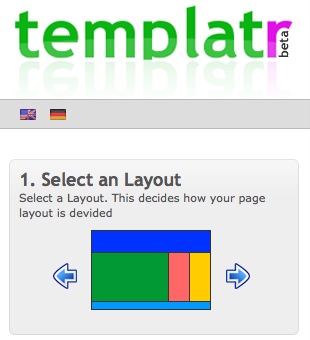
Templatr te ayuda en el diseño de las plantillas (Themes) para que de forma rápida y sencilla las puedas crear y todo esto sin tener conocimientos de programación y además cuenta con una gran cantidad de características que son necesarias para diseñar una buena plantilla, solamente tienes que seguir 4 sencillos pasos:

  1. Selecciona un Layout, en este paso vas a elegir cómo quieres que esten organizados los elementos del Theme de tu Blog, por ejemplo si lo quieres de 2 o 3 columnas, si las columnas deben estar a la izquierda, a la derecha o abajo, etc.
  2. Sube los elementos gráficos, en este paso vas a subir los elementso gráficos de tu Theme, cómo el logo o botones de la barra lateral, y todas estas imágenes de manera muy fácil sólo con arrastrar y soltar estarán disponibles en el Designer.
  3. Usa el Designer, no vas a necesitar tener conocimientos sobre diseño para usar el Designer, todas las opciones están claramente explicadas.
  4. Descarga el Theme e instálalo, así de sencillo, vas a poder descargar el Theme recien creado en varios idiomas y listo para instalar en tu WordPress.

Enlace al sitio de Templatr.

11 comentarios

  1. lumbreras
    20 de octubre de 2008 at 9:31 AM #

    Orale que bien, sobre todo si el template que tienes no te gusta del todo, gracias por el tip.

  2. Leonardo Parada
    24 de octubre de 2008 at 11:54 PM #

    Sera lo mismo que aprender HTML, CSS y PHP….mmmm no lo se.
    Otra cosa que cuando programas puedes separar el contenido del diseño y facilita muchismo las cosas y en este caso no estoy seguro si te genera un unico archivo php.

  3. Carlos Leopoldo
    25 de octubre de 2008 at 12:24 AM #

    @Leonardo Parada: Te genera todo separado, no te genera el archivo único

  4. TarkMan123
    16 de noviembre de 2008 at 8:44 AM #

    Carlos leopoldo, despues como meto el Theme a WordPress??

    • lflflf
      9 de marzo de 2011 at 3:16 PM #

      metete el dedo en el orto y después te lo chupas y me echas una buena mamada de pene

  5. pam
    10 de febrero de 2009 at 7:50 AM #

    Usa el Designer, no vas a necesitar tener conocimientos sobre diseño para usar el Designer, todas las opciones están claramente explicadas.
    Claramente en ingles… al pedo

  6. pinguinoloco.com
    14 de junio de 2009 at 5:09 AM #

    muy util para todo aquel que no le gusten los que vienen y no sepa programar

    Un saludo!

  7. pablo
    15 de septiembre de 2009 at 11:24 AM #

    hola, les dejo un tip que los dejara con la boca abierta.

    google: Artisteer

    ;-)

  8. mendoza
    16 de febrero de 2010 at 3:29 PM #

    es muy efectivo

  9. click21
    12 de septiembre de 2011 at 3:59 PM #

    Buen dato, ahora si se podria crear los themes que uno quiere y personalizado. Gracias nuevamente por la info.

  10. Carlos Leopoldo
    16 de noviembre de 2008 at 10:05 AM #

    @TarkMan123: para meterlo lo debes poner en la carpeta themes que está en wp-content/temes y listo

5 trackbacks

  1. [...] temas de WordPress sin tener que programar gracias a este sitio web Gracias al blog de Carlos Leopoldo he descubierto Templatr, un sitio que simplifica la creación de temas para WordPress hasta tal [...]

  2. [...] | Carlos Leopoldo [...]

  3. [...] conocimientos de programación y además cuenta con una gran cantidad de características que son necesarias para diseñar una buena plantilla, solamente tienes que seguir 4 sencillos [...]

  4. [...] que debes configurarlo para que todos los lectores puedan usarlo. Los parámetros dependerán del tema que estés usando para WordPress, tendrás que [...]

  5. [...] que les gustaría crear su propia plantilla también existen varias herramientas como por ejemplo Templatr o WordPress Theme Starter [...]

Deja un comentario

Tu dirección de correo electrónico nunca será compartida.

*