
whos

Trucos para hacer más rápido a Windows 7

Windows 7 ya es un sistema operativo rápido en comparación con Windows Vista, pero aún así puedes hacer que trabaje más rápido, el truco es simple solamente hay que desactivar algunos servicios que se ejecutan automáticamente además de algunas tareas programadas, muy parecido a los trucos para acelerar Windows Vista.

Por ejemplo el servicio de Windows Installer es ejecutado cada vez que instalas un programa hecho por Microsoft y no necesitamos que esté siempre activo, así que vamos a aplicar principalmente 2 trucos, poner algunos servicios en ejecución manual, esto hace que se ejecuten solamente cuando se necesitan y no automáticamente, el otro truco es deshabitar algunas tareas programadas, aquí te dejo la lista de cosas que debes hacer:

Servicios que puedes cambiar a ejecución manual

En el menú inicio escribe “services.msc” y presiona enter, en la aplicación de servicios para poner algún servicio en manual solamente debes hacer clic con el botón derecho sobre el y luego en propiedades y en tipo de inicio poner manual, nunca lo deshabilites.
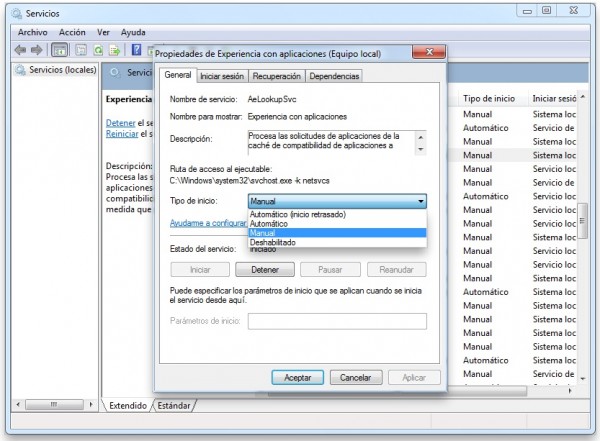
Servicios en Windows 7

Estos son los servicios que puedes poner en inicio manual.

  • Experiencia con aplicaciones
  • Administrador de sesión del administrador de ventanas de escritorio
  • Servicio de directivas de diagnóstico
  • Aplicación auxiliar IP
  • Archivos sin conexión
  • Cola de impresión (solamente si no tienes impresora)
  • Almacenamiento protegido
  • Inicio de sesión secundario
  • Centro de seguridad (No se recomienda)
  • Aplicación auxiliar de NetBIOS sobre TCP/IP
  • Temas (solamente si estás usando el tema por default)
  • Servicio de uso compartido de red del Reproductor de Windows Media
  • Hora de Windows (deshabiltalo solamente si no quieres actualizar la hora automáticamente por internet)

Tareas que puedes deshabilitar

En el menú inicio en buscar escribe “Programador de tareas” (Task Scheduler) y ya dentro de este programa en el lado izquierdo en donde dice; “Programador de tareas (local)” y ahí dentro hay una carpeta que se llama “Biblioteca del programador de tareas“, expándelo para ver otra carpeta que se llama “Microsoft” la cual también debes expandir para ver otro que dice “Windows“, expándela también.

Ahí dentro verás una carpeta para cada una de las tareas programadas, para deshabilitar una tarea debes hacer click sobre ella y al centro te salen las ta tareas, luego del lado derecho hay una opción que dice deshabilitar.
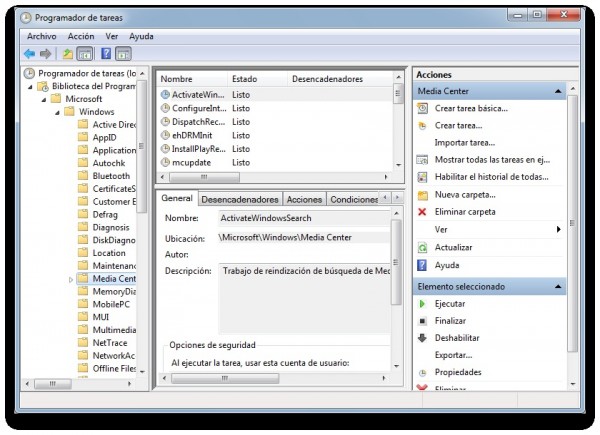
Programador de tareas de Windows 7

Las tareas que puedes deshabilitar son las siguientes Carpeta -> Tarea a deshabilitar:

  • Media Center -> mcupdate
  • MobilePC -> HotStart
  • Windows Media Sharing -> UpdateLibrary

21 comentarios

  1. jennyfer andrea
    5 de Diciembre de 2009 at 2:46 PM #

    conocer amigos

  2. Dr. Hannibal00
    7 de Diciembre de 2009 at 10:52 AM #

    Muchas gracias por este aporte, windows 7 va muy bien conmigo el arranque de inicio de sesión está bastante rápido y el escritorio lo tengo por fin limpio, controlo los íconos que quiero que se vean y le acabo de poner el antivirus, creo que mi SO esta ya completo, aunque no dejo de buscar trucos y actualizaciones, así que les dejo la página donde encontré el antivirus y donde he visto muchas cosas utiles para windows 7, http://go.microsoft.com/?linkid=9696870

  3. Edgar
    8 de Diciembre de 2009 at 3:50 PM #

    Muy buen Aporte, fantastico y funciona de maravilla, aunque todavia hay que dar otros ajustes mas. Gracias y exitos.

  4. andres uribe
    8 de Diciembre de 2009 at 7:46 PM #

    hola Carlos.
    tengo una pregunta yo tengo un cyber y estoy instalando windows 7, yo utilizo el realvnc pero no me esta dejando conectar a ningun PC, me gustaria que depronto me dieras la mano y me digas como configurarlo ya que windows 7 es muy restrictivo

  5. francisco
    9 de Diciembre de 2009 at 7:01 AM #

    no pude encontrar services.msc ademas de poder buscarla en otro lado me estoy resien acostumbrando al cambio de pc desde uno con xp home al win 7

    ijijij

    gracias el resto fue de gran ayuda

  6. francisco
    9 de Diciembre de 2009 at 7:02 AM #

    services.msc no lo pude encontrar ijiji

    me estoy resien acostumbrando al cambio del xp home al win 7
    el resto fue de gran ayuda

  7. enostrum
    9 de Diciembre de 2009 at 8:57 AM #

    Por este tipo de cosas me pasé a Mac.
    Creo que Windows 7 es una mejora brutal con el Vista y es mucho más moderno que el XP (que la inmensa mayoría de la gente usa) pero me parece innecesario para un usuario final tener que hacer estas cosas para acelerar Windows…
    Es muy moderno, sí, pero está basado en tecnologías anticuadas y poco optimizadas, como el Registro, el uso de DLLs o el defragmentador…
    Un saludo (y perdón por poner el contrapunto)

  8. Cisco
    9 de Diciembre de 2009 at 11:21 AM #

    Comento una cosa. Para aquellos que no quieran ver afectados los efectos de transparencia y aeropeek NO pasen a arranque manual el siguiente servicio: “Administrador de sesión del administrador de ventanas de escritorio”

  9. william leon
    10 de Diciembre de 2009 at 7:18 PM #

    Buenas tardes e ido probando todos loa sistemas operativo de windows y no entiendo porque da a conocer un producto cuando no ha terminado los parches del mismo por ejemplo windows 7, el Nero 9 no funciona, los servicios de hp no los instala completamente, los antivirus dan problema de block en el network, los archivos de jpeg hay que comprar fotoshop, no se ven las fotos en grande auque le instalae quicktime, el antivirus TREND MICRO bloquea mi network tuve que quitarlo y es del 2009 el software entonce porque no solucionan primeros los problemas de sus sistemas operativos y despues lo sacan a la venta, en comentario personal lo mejor que han sacado en windows es el windows 98 parece mentira pero es lo cierto gracias,

  10. samuel
    11 de Diciembre de 2009 at 5:37 PM #
  11. luis lastre
    3 de Enero de 2010 at 11:35 AM #

    @william leon:

    creo que te falta buscar mas. los sofwares ya estan listos enlas paginas de los contructores de harware, busca

  12. tomas
    18 de Enero de 2010 at 1:37 AM #

    william leon: realmente no sabes lo qe dices, deberias buscar software actualizado. eso no es un problema de windows, es un problema de compatibilidad con el sistema, o en todo caso, deberias de configurar el software instalado en tu pc. saludos.

  13. pacomda
    10 de Febrero de 2010 at 5:12 PM #

    muy bueno si que buela

  14. gabby
    11 de Febrero de 2010 at 2:53 PM #

    @francisco:
    hola, debes ir a INICIO< EJECUTAR< y en la ventana que aparece escribes "services.msc" (sin comillas)
    Saludos

  15. Rodrigo
    14 de Febrero de 2010 at 7:24 PM #

    Muchas gracias Carlos Leopoldo
    Muy buenos estos trucos.

  16. Frozen Star Light
    8 de Marzo de 2010 at 4:46 PM #

    Excelente post, nomas tengo un problemilla, la pantalla me parpadea ¿Que puedo hacer en este caso?

    Tengo Windows 7

  17. Alejandro
    16 de Marzo de 2010 at 7:16 AM #

    Es lo peor que han podido escribir…. mi pc estallo! gracias

  18. Leonardo
    19 de Marzo de 2010 at 12:04 PM #

    Hola Carlos!! tiene tiempo que sigo tu blog, me parece muy bien, sobretodo para personas que no tenemos muchos conocimientos en informatica, hace 3 dias instale windows 7 en mi pc, anteriormente tenia xp, anda muy rapido, pero la memoria fisica anda entre un 70% – 80%, consulte con el programa de Microsoft para saber si mi pc cumplia los requerimientos para Windos 7, y si cubria todos, solo tenia que ser el de 32bits, es de preocuparse ese rango de uso de memoria fisica? que puedo hacer?

  19. Borest
    6 de Abril de 2010 at 10:47 PM #

    @Leonardo: Yo tenia el mismo problema, la solución que aplique fue comprar una memoria RAM para que aumentara a 2GB y asi todo funciono mejor, se hizo más rapido todo, ojala te sirva.

  20. troy maclude
    2 de Junio de 2010 at 4:08 AM #

    …que gran invento que son los foros y los blogs!!
    Gracias por la ayuda. Anoche intente hacer esto solo sin haber leido nada y le desconfigure todo el ordenador a mi novia.Nos discutimos en la cama y se durmio sin hablarme y con ganas de arrearme una hostia(jejejejeeje).Por suerte esta mañana solucione todo el problema y ademas, gracias a estos consejos, le he dejado el ordenador mejor que antes de que quisiera hacerme el Bill Gates.
    Gracias de nuevo y bona sort per tothom!!!
    =)

  21. jimmy
    11 de Agosto de 2010 at 1:05 AM #

    hola amigazo, muy bueno y plausible toda esta ayuda que das a tus semejantes, eso es ser humano, ahora tengo en la mira algunos libros y material solo que es caro, y me dicen que cuando el archivo lo ves en tu monitor (la oferta o venta) es porque ya lo tienes en tu maquina y si es posible tenerlo, como puedo hacer esto

11 trackbacks

  1. [...] el blog de Carlos Leopoldo Ví éste interesante artículo sobre cómo hacer algunos trucos para acelarar Windows 7. A continuación les [...]

  2. [...] Trucos para acelerar Windows 7 – Windows 7 es rápido pero siempre existe quien le quiere sacar más jugo y si eres de ellos con estos trucos podrás usar menos memoria y tener un Windows 7 más rápido. [...]

  3. [...] Trucos para acelerar Windows 7 – Windows 7 es rápido pero siempre existe quien le quiere sacar más jugo y si eres de ellos con estos trucos podrás usar menos memoria y tener un Windows 7 más rápido. [...]

  4. [...] Trucos para acelerar Windows 7 – Windows 7 es rápido pero siempre existe quien le quiere sacar más jugo y si eres de ellos con estos trucos podrás usar menos memoria y tener un Windows 7 más rápido. [...]

  5. [...] Trucos para acelerar Windows 7 – Windows 7 es rápido pero siempre existe quien le quiere sacar más jugo y si eres de ellos con estos trucos podrás usar menos memoria y tener un Windows 7 más rápido. [...]

  6. [...] Trucos para acelerar Windows 7 – Windows 7 es rápido pero siempre existe quien le quiere sacar más jugo y si eres de ellos con estos trucos podrás usar menos memoria y tener un Windows 7 más rápido. [...]

  7. Lo mejor de Entre Blogs XLV (8 de Diciembre de 2009)

    [...] Trucos para acelerar Windows 7 – Windows 7 es rápido pero siempre existe quien le quiere sacar más jugo y si eres de ellos con estos trucos podrás usar menos memoria y tener un Windows 7 más rápido. [...]

  8. [...] Trucos para acelerar Windows 7 – Windows 7 es rápido pero siempre existe quien le quiere sacar más jugo y si eres de ellos con estos trucos podrás usar menos memoria y tener un Windows 7 más rápido. [...]

  9. [...] Servicio de directivas de diagnóstico, ‘Aplicación auxiliar IP’. En Trucos para hacer más rápido a Windows 7 puedes ver [...]

  10. [...] Servicio de directivas de diagnóstico, ‘Aplicación auxiliar IP’. En Trucos para hacer más rápido a Windows 7 puedes ver [...]

  11. [...] Trucos para hacer más rápido a Windows 7 puede ver [...]

Publica un comentario

Tu dirección de correo electrónico nunca será compartida. Los campos requeridos están marcados (requerido)

(requerido)
(requerido)